База лиц🔗
Описание🔗
База лиц содержит различные сведения о человеке: изображения лица, фамилию, имя, отчество, принадлежность к группам, дополнительную текстовую информацию.
Окно базы лиц можно открыть из главного меню приложения, из панели распознанных лиц при нажатии кнопки  , а также из панели лиц и из окна отчёта о распознанных лицах при добавлении лица в базу или редактировании данных о распознанном лице.
Примечание
Базы лиц всех модулей примерно одинаковы, с незначительными различиями в деталях интерфейса и функциональных возможностях.
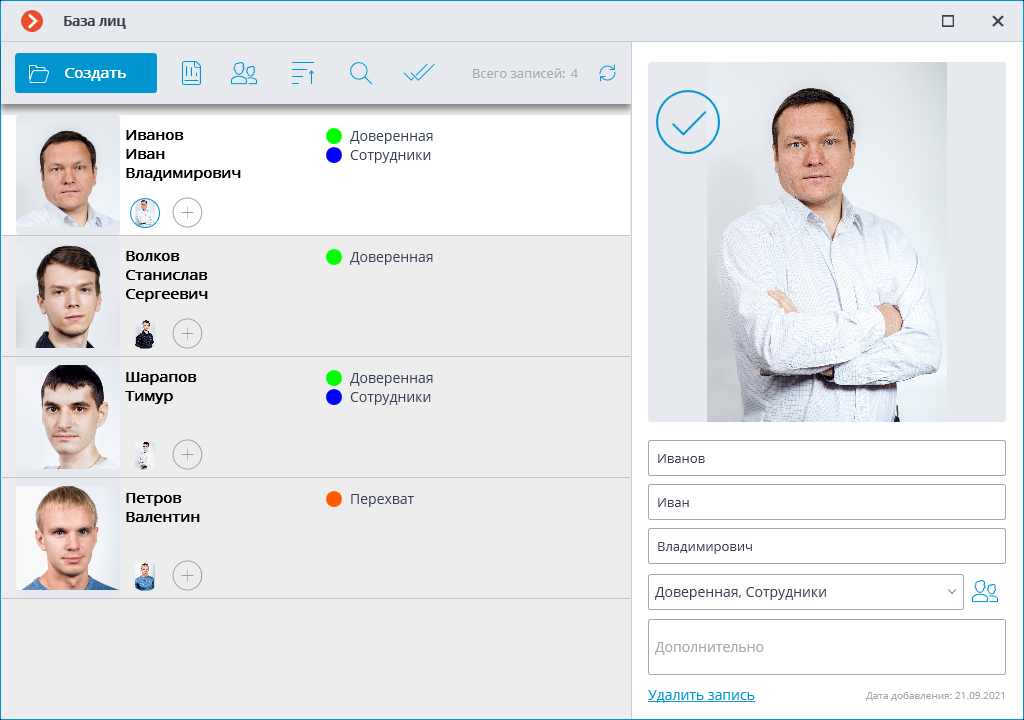
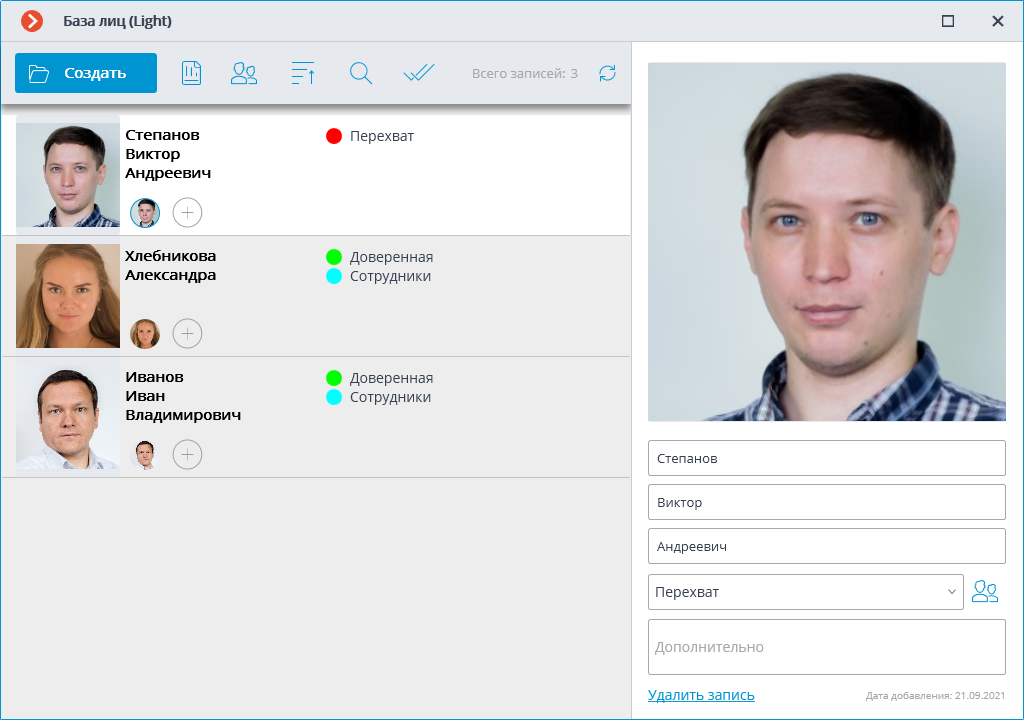
В верхней части окна размещены следующие кнопки:
 Создать: открывает Проводник для добавления в базу нового лица из файла с изображением.
 Отчёты: открывает отчёт Распознавание лиц.
 Группы: открывает список групп базы лиц.
 Сортировка: позволяет отсортировать записи базы лиц по дате добавления или по алфавиту.
 Поиск: открывает окно поиска по базе.
 Групповые операции: позволяет одновременно работать с несколькими записями базы лиц.
 Обновить список: позволяет заново загрузить записи из базы лиц на сервере. Данную функцию полезно использовать, в частности, при одновременной работе нескольких пользователей с базой лиц: для того, чтобы увидеть недавние изменения, внесенные другими пользователями.
Возможности🔗
В базу можно добавлять как лица, найденные модулем распознавания, так и загружать файлы изображений с лицами, при этом можно как добавлять новую запись в базу данных, так и добавлять распознанное лицо к существующей записи.
Каждая запись базы лиц содержит следующие сведения: образцы изображения лица; фамилия, имя, отчество человека, которому принадлежат данные образцы лица; дополнительная текстовая информация об этом человеке; группы, в которые включена данная запись.
Предупреждение
Каждая запись может содержать не более 5 образцов лица. По достижении данного предела кнопка добавления образцов становится недоступной.
В правом нижнем углу выделенной записи отображается кнопка удаления данной записи.
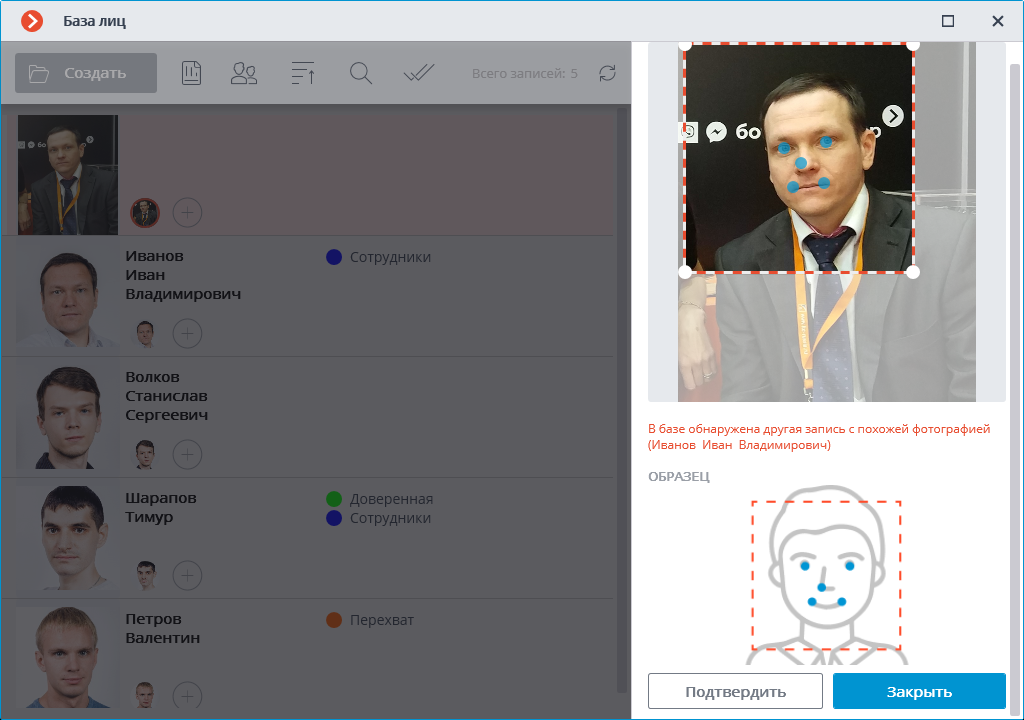
При добавлении нового лица можно узнать о наличии дубликатов этого лица в базе.
Предупреждение
В базу нельзя добавлять лица в маске.
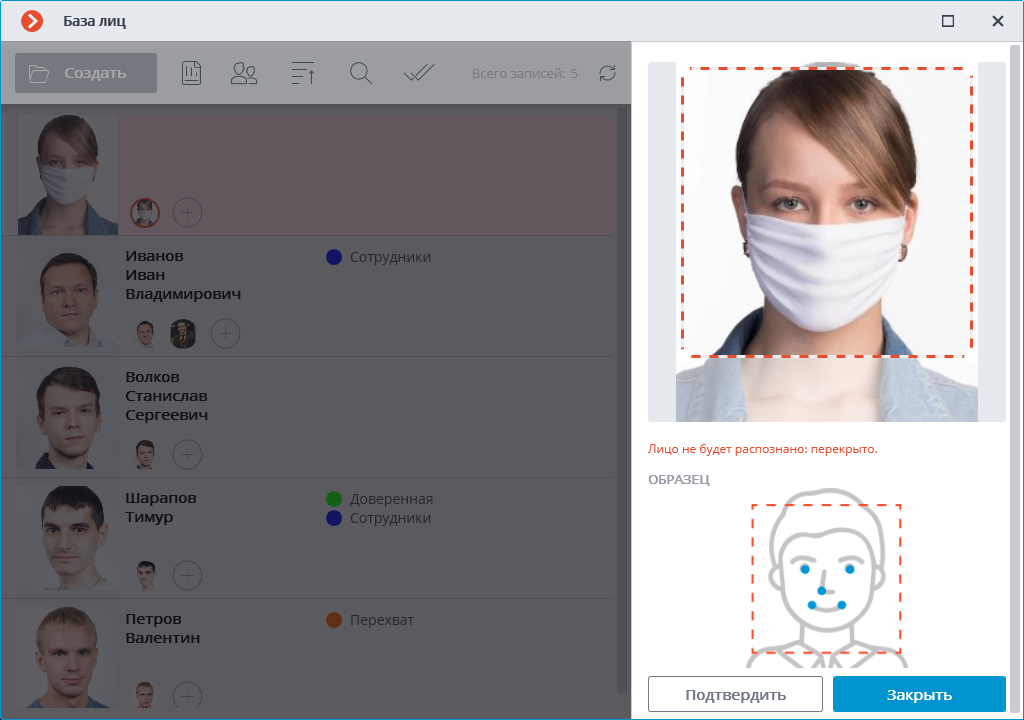
Примечание
В базу можно добавлять лица, не соответствующие требованиям качества, однако они не будут использоваться как образцы для распознавания. Нераспознаваемые образцы будут помечены значком  ; рекомендуется заменить их на образцы, соответствующие требованиям к распознаванию.
Сортировка записей базы лиц🔗
По нажатии кнопки открывается меню выбора вида сортировки.
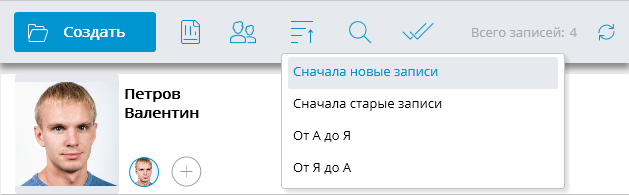
Доступно несколько видов сортировки:
по дате добавления:
Сначала новые записи;
Сначала старые записи.
по алфавиту:
от А до Я;
от Я до А.
Примечание
По умолчанию при открытии базы лиц записи отсортированы по дате добавления Сначала новые записи.
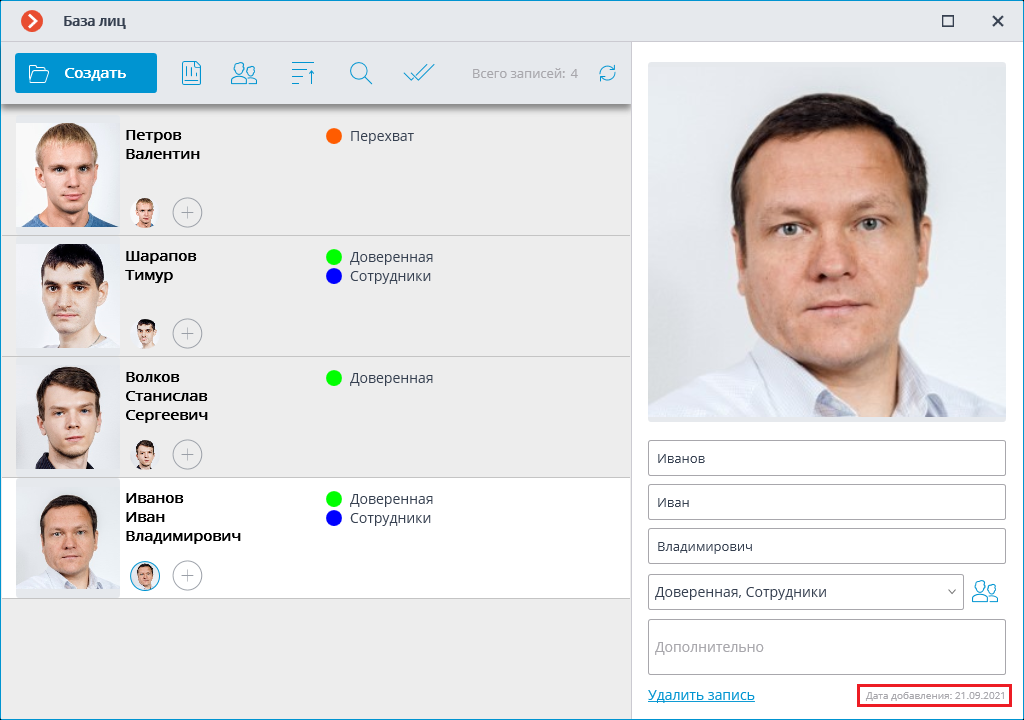
Дата добавления записи в базу лиц отображается внизу карточки записи.
Поиск в базе лиц🔗
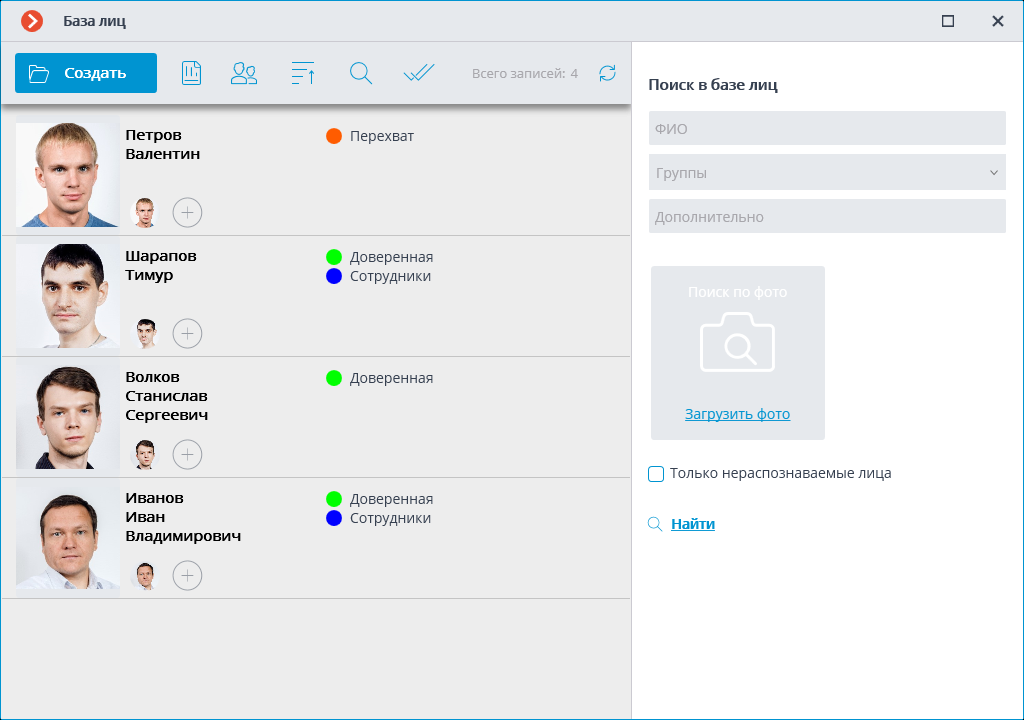
Поиск в базе лиц осуществляется по параметрам: ФИО, Группы, Дополнительно.
Примечание
Для модуля Распознавание лиц (Complete) доступен поиск по фото.
Групповые операции🔗
Для работы с несколькими записями одновременно необходимо перейти в режим Групповые операции.
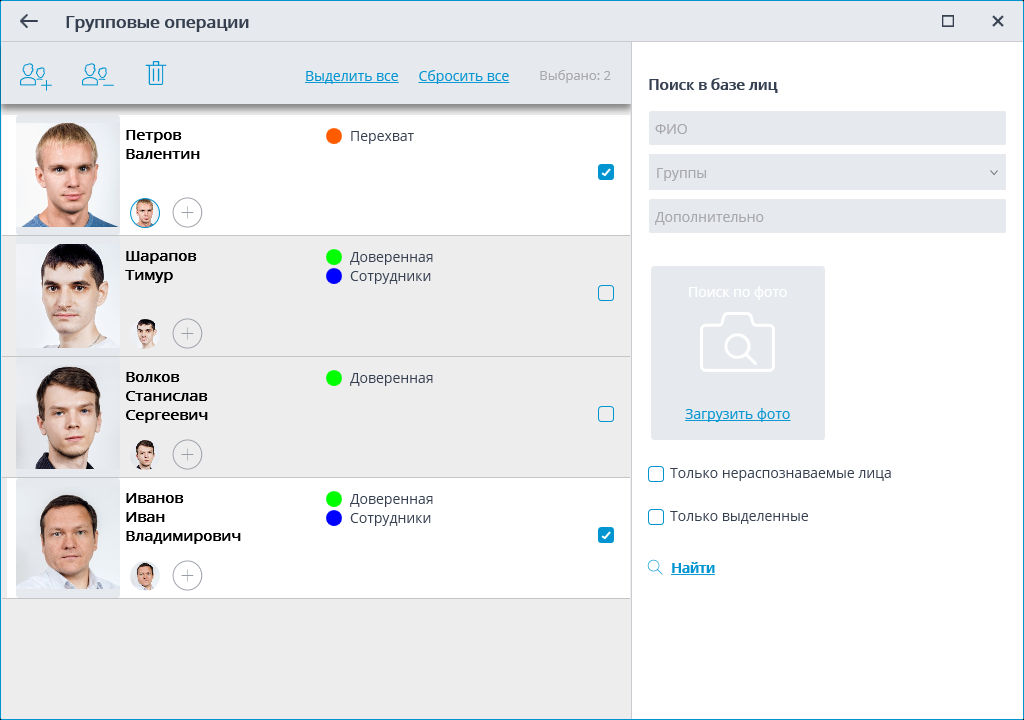
Доступны следующие групповые операции:
 Добавление в группы: позволяет добавить все выделенные записи базы лиц в отмеченные группы.
 Исключение из группы: позволяет исключить все выделенные записи базы лиц из отмеченных групп.
 Удалить выделенные записи: позволяет удалить все выделенные записи из базы лиц.
Примечание
При повторном открытии режима Групповые операции все ранее выделенные записи сбрасываются.
Панель редактирования🔗
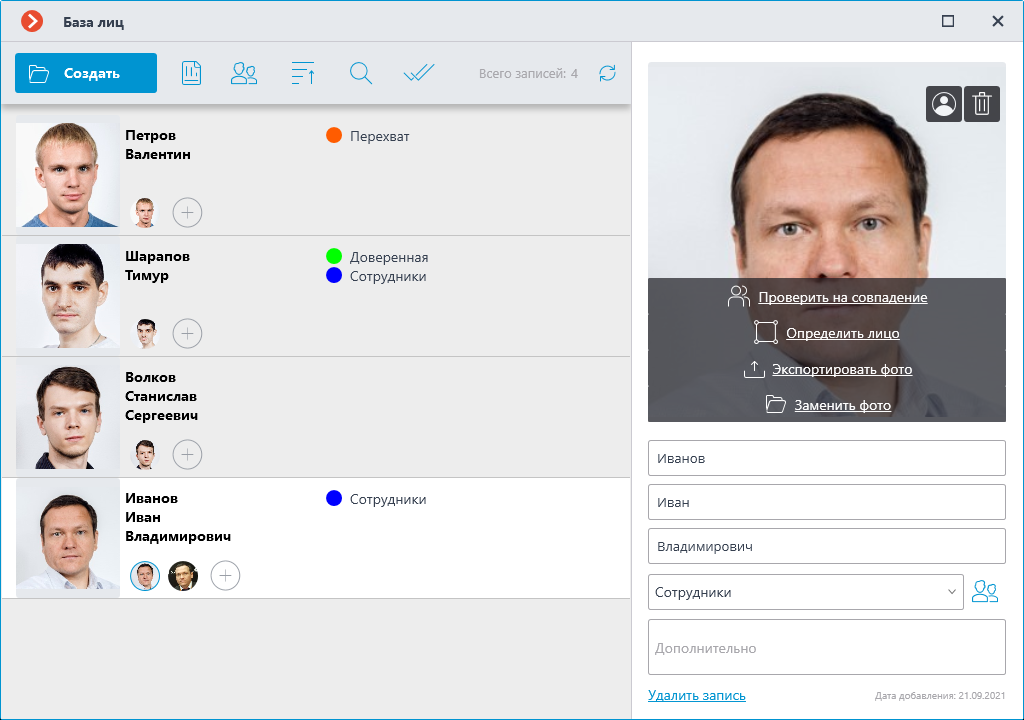
Справа от списка расположена панель редактирования выделенной записи. В верхней части данной панели отображается образец лица. Ниже размещены текстовые поля, в которых указываются фамилия, имя, отчество и дополнительная информация о человеке, а также поле со списком, позволяющее выбрать группы. Справа от списка групп размещена кнопка  , по нажатию на которую открывается редактируемый список групп.
Сохранение в базу изменений, внесённых в панели редактирования, осуществляется при выделении другой записи в списке или при закрытии окна базы лиц.
По умолчанию, в панели редактирования отображается первый (самый левый) образец лица. Для отображения другого образца нужно кликнуть по миниатюре этого образца в записи базы.
При наведении курсора на образец лица в панели редактирования, в нижней части изображения отобразятся ссылки Проверить на совпадения, Определить лицо, Экспортировать фото и Заменить фото, а в правом верхнем углу — кнопки назначения и удаления изображения профиля выделенного человека.
Примечание
Функция Проверить на совпадения доступна только для модуля Распознавание лиц (Complete) и для распознаваемых лиц.
Определить лицо: запускает поиск особых точек лица.
Заменить фото: открывает Проводник для выбора файла изображения с образцом лица для замены. При этом текущий образец будет удален.
Предупреждение
Образец лица удаляется без подтверждения, сразу после нажатия на кнопку удаления.
Примечание
Кнопка удаления образца отображается только для записей, содержащих несколько образцов.
Предупреждение
При добавлении из файла изображение лица должно занимать не менее 1/3 кадра.
При добавлении нового лица и при выполнении операции Определить лицо модуль распознавания пытается найти лицо в кадре, выделить его рамкой и показывает положение глаз, кончика носа и углов рта.

Если ключевые точки отмечены правильно, нужно кликнуть по ссылке Подтвердить.
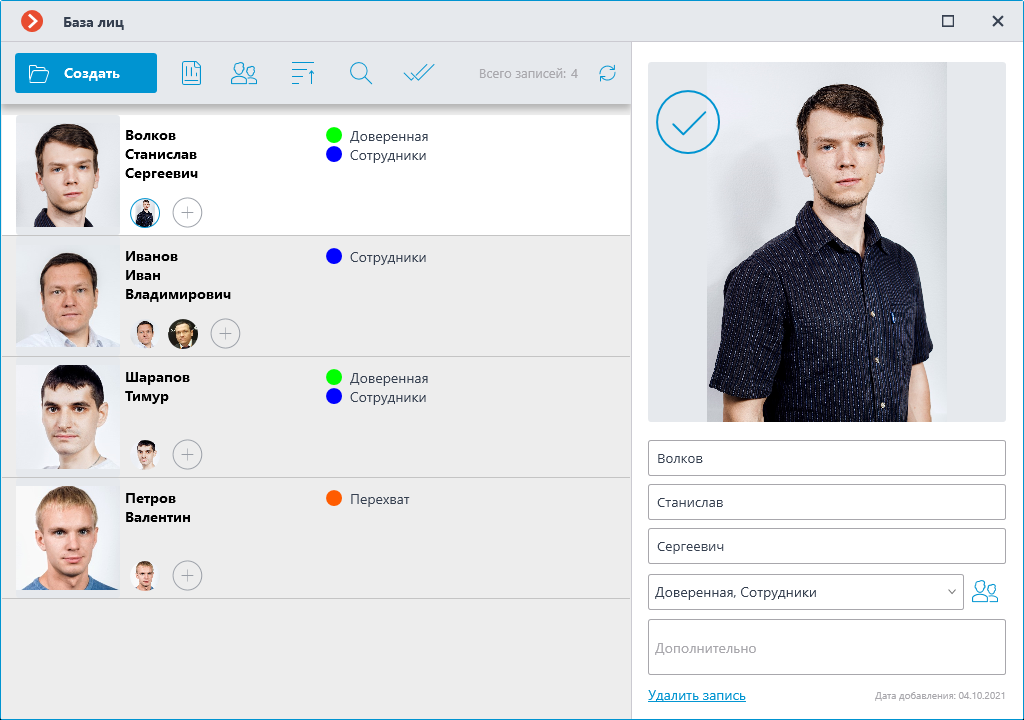
Если ключевые точки не найдены или отмечены неверно, нужно попытаться вручную изменить положение рамки таким образом, чтобы она полностью охватывала лицо и в неё попадали плечи. После этого модуль заново попытается определить положение ключевых точек. Если изменение рамки не помогает и ключевые точки все равно не определяются, либо определяются неверно, следует отказаться от загрузки данного изображения.
Примечание
Если на изображении несколько лиц, то модуль найдёт одно из них; в таком случае, при необходимости, следует вручную выделить рамкой требуемое лицо.
Если после нахождения ключевых точек не была нажата кнопка Подтвердить, миниатюра в списке будет помечена красной рамкой. Это сигнализирует о том, что для данного образца необходимо найти и подтвердить ключевые точки, либо заменить изображение.
Неподтвержденные образцы не добавляются в базу. Также не добавляются образцы, содержащие нарушения требований к изображению лица.
Редактирование списка групп🔗
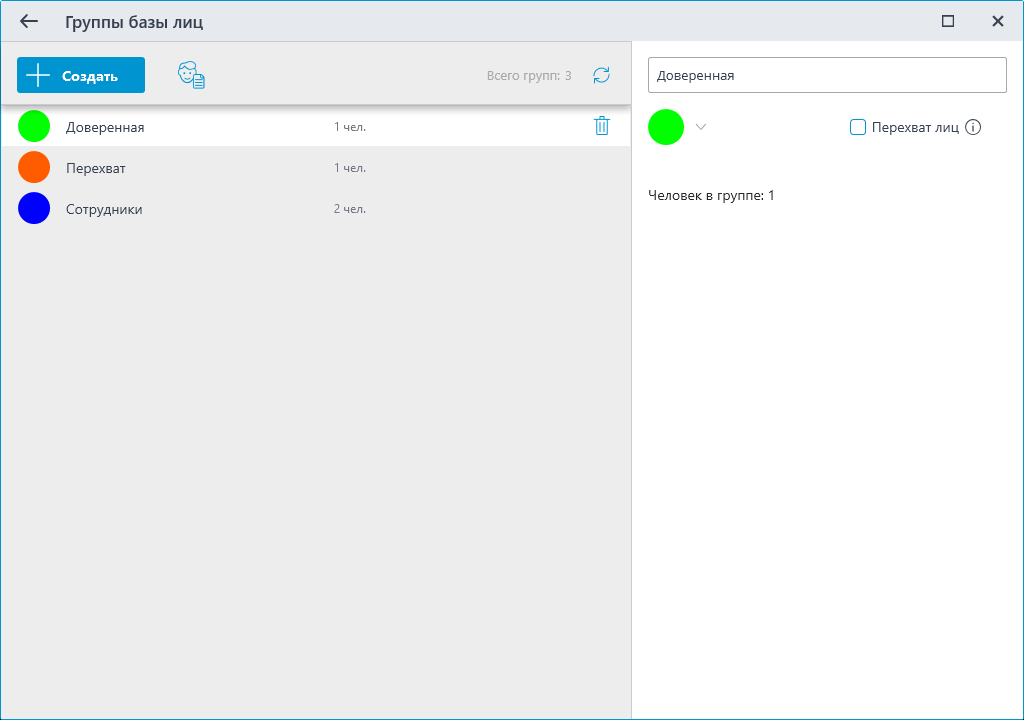
Каждая группа должна иметь уникальное название.
Также группе можно присвоить цвет — в таком случае распознанные лица, входящие в данную группу, будут помечены этим цветом в отчётах и в панели распознанных лиц.
Для группы можно включить опцию Перехват лиц, которая может использоваться, в том числе для настройки автоматических действий администратором системы.