Камеры🔗
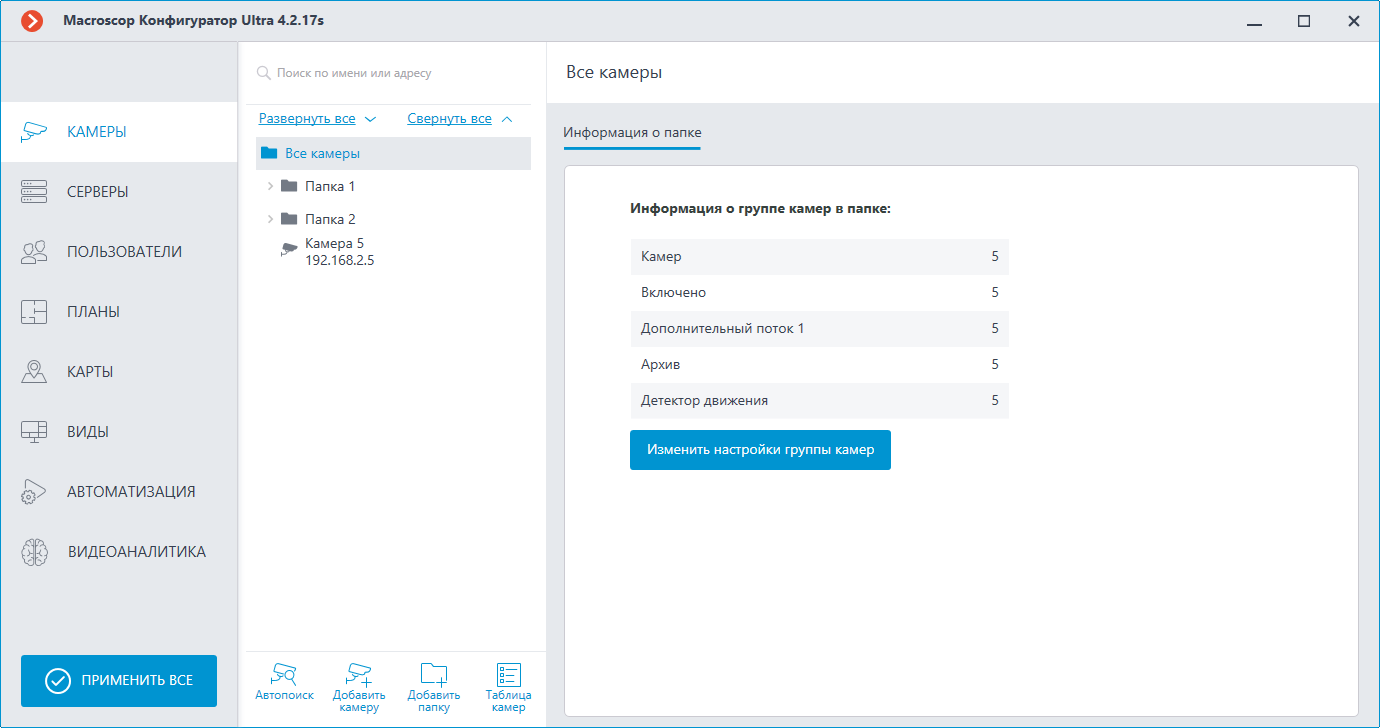
Для настройки камер в приложении Macroscop Конфигуратор нужно перейти на страницу  Камеры.
Примечание
Термин Камера в системе Macroscop имеет расширенную трактовку, поскольку, кроме камер, к системе могут подключаться каналы видеосерверов и видеоэнкодеров, а также видеорегистраторы, домофоны, устройства захвата звука, тепловизоры и цифро-аналоговые преобразователи.
Предупреждение
Не для всех моделей устройств в Macroscop реализована поддержка тех или иных возможностей, даже если эти возможности доступны в приложении Macroscop Конфигуратор.
Список камер🔗
Примечание
Список поддерживаемых камер и устройств размещён на сайте macroscop.com, на странице Поддержка / Поддерживаемые устройства. Информацию о поддержке дополнительных функций камер (второй поток, звук, PTZ и т.д.) следует уточнять в техподдержке Macroscop.
Список камер в системе Macroscop имеет иерархическую структуру, используя Папки, которые могут содержать как камеры, так и другие папки. Такая иерархия удобна как для навигации по списку, так и для группировки камер по различным признакам.
Примечание
В частности, можно построить иерархию по территориальному принципу; например, Город / Здание / Этаж / Помещение. Также, на одном из уровней иерархии, для удобства настройки можно сгруппировать камеры по типу; например, Фиксированные, Управляемые, Видеорегистраторы. Кроме того, можно группировать камеры, исходя из принципов безопасности; например, Общий доступ и Ограниченный доступ.
Настройка камер🔗
Для настройки отдельной камеры выделите её в иерархическом списке. В правой части окна отобразится страница настроек выбранной камеры.
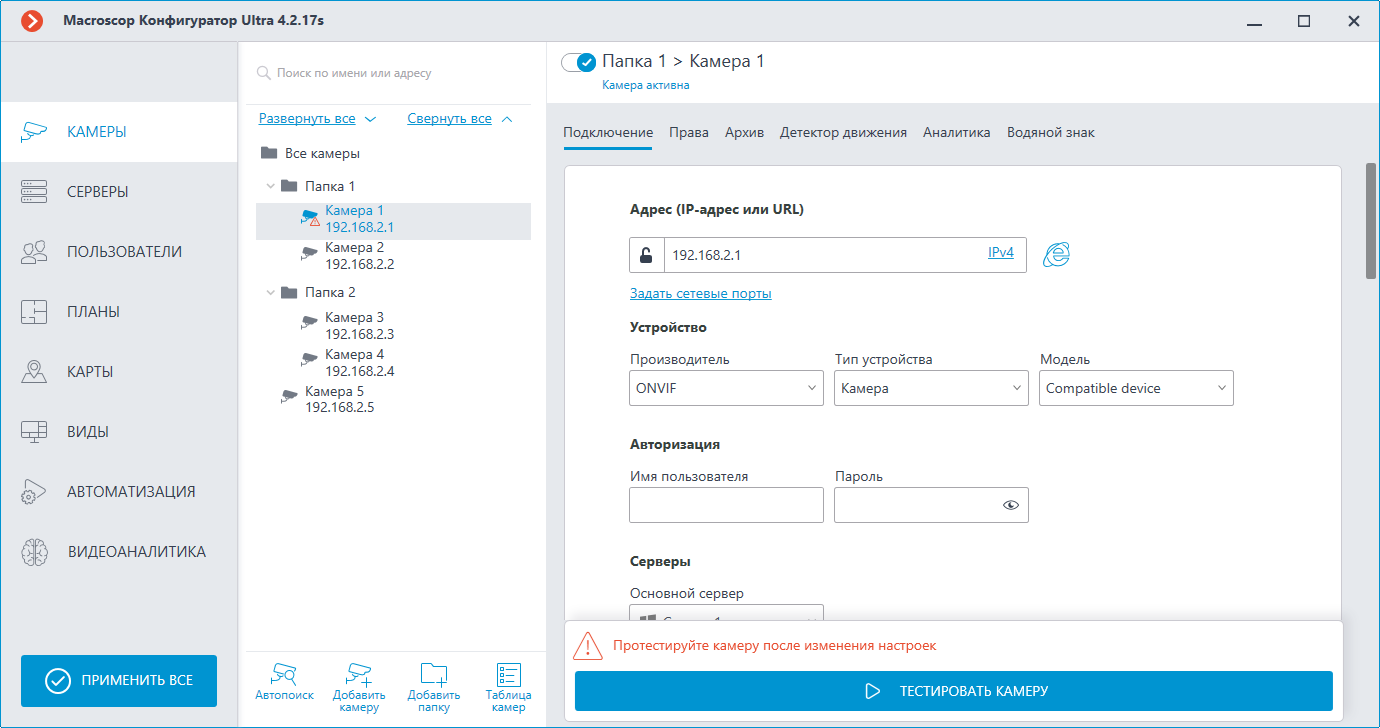
В верхней части страницы настроек камеры размещено полное наименование камеры, включающее путь к ней в иерархическом списке. Слева от наименования расположен переключатель  позволяющий временно отключить камеру от системы, не удаляя её из иерархии.
Примечание
Временно отключенная камера не учитывается лицензионной защитой.
Например, в односерверной системе установлена лицензия на 100 IP-камер, из которых две с возможностью подключения модуля распознавания лиц. К серверу подключено 100 камер, включая две с распознаванием лиц. Если отключить 20 камер, включая одну с распознаванием лиц, то дополнительно можно подключить еще 20 камер, включая одну с распознаванием лиц.
Также страница настройки камеры содержит несколько вкладок:
Подключение: Параметры подключения камеры.
Права: Права доступа к камере.
Архив: Настройки архива камеры.
Детектор движения: Настройки детектора движения.
Аналитика: Настройки видеоаналитики.
Водяной знак: Настройка отображения водяного знака на видео в ячейке камеры.
Настроенные параметры камеры автоматически отображаются в дереве камер.

Отображаемые параметры:
IP-адрес камеры
Информация о включённых модулях видеоаналитики
Атрибуты камеры (детектор движения, запись архива, приём звука, возможности PTZ и т.д.)
Теги
Предупреждение
Свойства отображаются только для тех камер, которые находятся в видимой области дерева. При прокрутке дерева свойства камер загружаются автоматически. При загрузке свойств камера будет иметь следующий вид:

При необходимости свойства камеры можно скрыть, нажав на кнопку  .
.
Фильтрация камер по атрибутам🔗
Для открытия окна фильтрации камер по атрибутам нажмите кнопку  .
.

Дерево камер можно отфильтровать по следующим параметрам:
Свойства камер: Доступны только настроенные на камерах свойства.
Фильтр может быть в трёх состояниях:  (по умолчанию) — параметр не учитывается,
  — только камеры с включенным параметром,
  — только камеры с выключенным параметром.

Основной сервер: Доступны основные серверы системы, к которым подключена хотя бы одна камера.

Предупреждение
Фильтрация камер по серверам доступна только в многосерверной системе.
Предупреждение
Если у группы пользователей нет права на конфигурирование одного из серверов многосерверной системы, этот сервер будет недоступен для выбора в фильтре. Подробнее про право на конфигурирование серверов см. Пользователи приложений (Лицензии Macroscop Enterprise и ULTRA).
Примечание
Если для некоторых камер не задан сервер, то эти камеры можно выбрать с помощью фильтра Сервер не задан.
Модули видеоаналитики: Доступны только настроенные модули.

Теги: Доступны все теги системы.

Предупреждение
Если применённые фильтры устарели, отображается соответствующее предупреждение.
Предупреждение
Если применяемые к камере фильтры скрывают часть содержимого, родительская папка, содержащая скрытые дочерние объекты, перестаёт быть доступной для выбора. Попытка выбрать такую папку с помощью чекбокса приводит к выбору только её видимых дочерних папок, при условии, что они сами не имеют скрытых вложений.
Управление объектами в дереве камер🔗
Отображение объектов🔗
При определённом состоянии отображение объекта в дереве камер может меняться:
Состояние объекта |
Отображение |
|---|---|
По умолчанию |

|
В фокусе1 |

|
Под курсором мыши |

|
Под курсором мыши, в фокусе |

|
Выбран |

|
Выбран, в фокусе |

|
Не выбран, содержит выбранные дочерние объекты |

|
Не выбран, содержит выбранные дочерние объекты, в фокусе |

|
1 Выбор объекта, с которым происходит взаимодействие в текущий момент. В фокусе может находиться только 1 объект.
Отображение папки в дереве будет одинаковым:
При выборе отдельных объектов внутри свёрнутой папки.
При выборе папки полностью (со всем содержимым).

В приложении Macroscop Конфигуратор для управления камерами и папками в дереве (иерархическом списке) поддерживается несколько режимов, которые описаны ниже.
Выбор одного объекта🔗
Выбор 1 камеры или 1 папки в дереве и управление ими. Используется для индивидуальной настройки камеры или папки.

Групповой режим🔗
Без использования чекбоксов🔗
Чтобы начать управление объектами с помощью клавиатуры, следует переместить фокус клавиатуры на один из объектов в дереве с помощью многократного нажатия на клавишу Tab или нажатия левой кнопкой мыши на объект в дереве. Объект, находящийся в фокусе клавиатуры, выделяется рамкой:
Невыбранный объект в фокусе

Выбранный объект в фокусе

Управление объектами осуществляется:
С помощью мыши:
Сочетание клавиш |
Действие |
Примечание |
|---|---|---|
Правая кнопка мыши (ПКМ) |
Открытие контекстного меню |
|
Левая кнопка мыши (ЛКМ) |
Выбор объекта под курсором мыши |
Для других объектов выбор сбрасывается |
Ctrl + левая кнопка мыши (ЛКМ) |
Выбор или сброс выбора объекта под курсором мыши |
Не влияет на другие выбранные объекты |
Shift + левая кнопка мыши (ЛКМ) |
Выбор диапазона от последнего выбранного объекта до объекта под курсором мыши |
Выбор других объектов вне диапазона сбрасывается |
С помощью клавиатуры:
Сочетание клавиш |
Состояние папки в фокусе клавиатуры |
Действие |
Примечание |
|---|---|---|---|
← |
Развёрнута |
Свёртывание папки |
|
← |
Свёрнута, нет дочерних папок |
Перемещение выбора и фокуса клавиатуры на папку, в которую вложена данная папка |
Со всех других папок выбор будет снят |
→ |
Свёрнута, есть дочерние папки |
Развёртывание папки |
|
→ |
Развёрнута, есть дочерние папки |
Перемещение выбора и фокуса клавиатуры на первую вложенную папку |
Со всех других папок выбор будет снят |
Ctrl + ← |
Прокручивание дерева по горизонтали влево |
||
Ctrl + → |
Прокручивание дерева по горизонтали вправо |
||
↑ |
Перемещение выбора и фокуса клавиатуры на верхний соседний объект, если он имеется |
||
Ctrl + ↑ |
Перемещение фокуса клавиатуры на верхний соседний объект, если он имеется. Выбор при этом не сбрасывается |
||
↓ |
Перемещение выбора и фокуса клавиатуры на нижний соседний объект, если он имеется |
||
Ctrl + ↓ |
Перемещение фокуса клавиатуры на нижний соседний объект, если он имеется. Выбор при этом не сбрасывается |
||
Ctrl + Space |
Переключение состояния выбора (выбор или сброс выбора) объекта в фокусе клавиатуры |
Не влияет на другие выбранные объекты |
|
Shift + ↑ |
Выбор верхнего соседнего объекта и перемещение фокуса клавиатуры на него |
||
Shift + ↓ |
Выбор нижнего соседнего объекта и перемещение фокуса клавиатуры на него |
||
Ctrl + A |
Выбор всех объектов дерева |
||
Shift + F10 или Menu |
Открытие контекстного меню |
Предупреждение
Следующие сочетания клавиш доступны только в групповом режиме без использования чекбоксов:
Shift + левая кнопка мыши (ЛКМ)
Shift + ↑
Shift + ↓
Ctrl + A
Папки, внутри которых находятся выбранные объекты, можно сворачивать. При этом выбор объектов не сбрасывается, а папка, внутри которой содержатся выбранные объекты, выделяется.
Выделение в развёрнутом состоянии |
Выделение в свёрнутом состоянии |
|---|---|

|

|
Примечание
При выборе папки все выполняемые над ней действия распространяются на её содержимое.
Примечание
При переключении между групповыми режимами (с использованием чекбоксов или без) выбор объектов в дереве сохраняется.
С использованием чекбоксов🔗
Управление несколькими камерами и/или папками в групповом режиме. Для включения группового режима используется клавиша F4, кнопка  или пункт контекстного меню Включить групповой режим.

Выбор папки и выбор объектов внутри неё — независимые операции:
Чтобы выбрать все объекты внутри папки, следует отметить чекбокс папки.
Чтобы выбрать отдельные объекты, следует отметить их чекбоксы. При этом чекбокс папки остаётся неотмеченным.
Примечание
При переключении между групповыми режимами (с использованием чекбоксов или без) выбор объектов в дереве сохраняется.
Предупреждение
В групповом режиме с использованием чекбоксов одновременный выбор нескольких камер и папок при помощи клавиш недоступен.
Предупреждение
Следующие сочетания клавиш доступны только в групповом режиме с использованием чекбоксов:
Space — переключение чекбокса для объекта, который находится в фокусе клавиатуры.
Действия🔗
Для поиска камер и папок в иерархическом списке служит поле поиска, размещённое над списком.
Ниже описаны команды, которые можно выполнять с помощью кнопок, контекстного меню или горячих клавиш.
Предупреждение
Горячие клавиши в приложении Macroscop Конфигуратор нельзя переназначить.
Автопоиск камер, кнопка
 : Осуществляет автоматический поиск доступных камер в локальной сети и их подключение к системе.
Добавить камеру, кнопка
 или сочетание клавиш Ctrl+N: Добавляет новую камеру в текущую выделенную папку.
Добавить папку, кнопка
 или сочетание клавиш Ctrl+Shift+N: Добавляет новую папку в текущую выделенную папку.
Предупреждение
Команды Добавить камеру и Добавить папку доступны, когда в дереве выбрана 1 камера или 1 папка.
Таблица камер, кнопка
 : Открывает таблицу с информацией обо всех подключенных к системе камерах. Данную таблицу можно экспортировать в форматах CSV, XPS и Excel.

Экспорт конфигурации камер, кнопка
 или клавиша F5: Сохраняет на диск настройки выделенной камеры, или всех папок и камер, входящих в выделенную папку. В процессе выгрузки пользователь задает местоположение и имя целевого файла.
Выключить превью для всех камер: Позволяет выключить превью для камер в дереве.
Включить превью для всех камер: Позволяет включить превью для камер в дереве.
Импорт конфигурации камер, кнопка
 или клавиша F6: Загружает с диска ранее сохранённые настройки камер и папок. Загрузка производится в выделенную папку.
Предупреждение
Загрузка файла настроек камер с диска не приводит к удалению всех текущих папок и камер. Таким образом, если в одну и ту же папку дважды импортировать один и тот же файл настроек, то загруженные папки и камеры продублируются.
Предупреждение
Команда Импорт конфигурации камер доступна, когда в дереве выбрана 1 камера или 1 папка.
Переместить в папку, кнопка
 или сочетание клавиш Ctrl+M: Переносит выбранные элементы (камеры и папки) в другую папку в структуре дерева.
Для перемещения камеры выделите её в дереве камер, нажмите кнопку Переместить в папку, выберите целевую папку в открывшемся окне с древовидной структурой и нажмите кнопку Переместить.
Примечание
Для перемещения нескольких элементов переключитесь на групповой режим:
С использованием чекбоксов — с помощью кнопки
или пункта контекстного меню Включить групповой режим.Без использования чекбоксов — с помощью клавиатуры и мыши.

Создать группу камер на основе выделенной, кнопка
 или сочетание клавиш Ctrl+Shift+G: Создаёт группу камер на основе выделенной со всеми её настройками.
Предупреждение
Команда Создать группу камер на основе выделенной доступна, когда в дереве выбрана 1 камера.
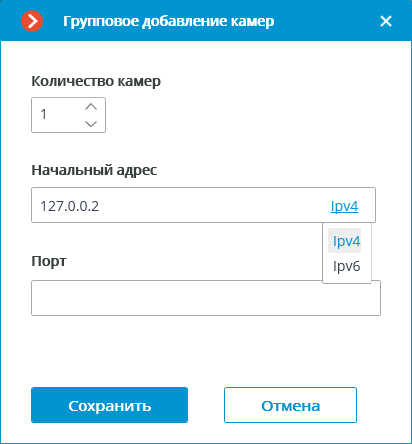
Максимально количество камер, которое можно добавить: 999.
В поле Начальный адрес автоматически присваиваются значения IP-адреса: IP-адрес выделенной камеры + 1.
Например, если IP-адрес выделенной камеры в формате IPv4 — 192.168.10.12, то в поле Начальный адрес будет указано: 192.168.10.13. При необходимости адрес можно изменить.
Примечание
Начальный адрес можно ввести в двух форматах: IPv4 и IPv6.
В случае, если значения превышают 254, то счетчик граничного числа увеличивается на 1. Например, если задан начальный адрес 192.168.100.254 и количество камер 2, то их адреса будут: 192.168.100.1 и 192.168.101.2. Адреса с 255 и 0 не учитываются.
Примечание
Если адрес выделенной камеры в формате IPv6, то в поле начального адреса будет указан следующий за ним адрес, но уже в полном формате.
Например, если адрес [fe80::aecc:8eff:fe13:24f4], то в окне настроек будет указано [fe80:0000:0000:0000:aecc:8eff:fe13:24f5].
Примечание
Если у выделенной камеры URL-адрес, то поле Начальный адрес будет пустым. URL-адрес не копируется.
Примечание
Заполнение поля Порт необязательно. При добавлении камер будет использован порт по умолчанию.
Отключить камеру, кнопка
 или сочетание клавиш Ctrl+Q: Отключает камеру. Исключает её из системы, при этом оставляет в иерархии с сохранением всех настроек.
Включить камеру, кнопка
 или сочетание клавиш Ctrl+Q: Включает камеру. Добавляет ее в систему.
Удалить, кнопка
 или клавиша Del: Удаляет выделенную камеру или папку.
Переместить вверх, кнопка
 или клавиша Ctrl+W: Перемещает камеру или папку вверх внутри родительской папки.
Переместить вниз, кнопка
 или клавиша Ctrl+S: Перемещает камеру или папку вниз внутри родительской папки.
Предупреждение
После добавления папок и камер команды Переместить вверх и Переместить вниз могут работать некорректно. Для корректной работы рекомендуется обновить страницу или применить конфигурацию.
Предупреждение
В групповом режиме команды Переместить вверх и Переместить вниз можно выполнить только в том случае, если выбрана 1 папка или 1 камера.
Переименовать, кнопка
 или клавиша F6: Позволяет переименовать выделенную папку или камеру: для этого нужно ввести новое название и нажать клавишу Enter.
Копировать, кнопка
 или сочетание клавиш Ctrl+C: Копирует камеру или папку в буфер обмена для последующей вставки.
Вставить, кнопка
 или сочетание клавиш Ctrl+V: Вставляет камеру или папку из буфера обмена.
Вырезать, кнопка
 или сочетание клавиш Ctrl+X: Копирует камеру или папку в буфер обмена для последующего перемещения.
Включить групповой режим F4: Включает групповой режим, позволяя одновременно настраивать камеры из разных папок.
Выключить групповой режим F4: Выключает групповой режим, возвращая возможность индивидуальной настройки камер.
Создать новую камеру на основе выделенной Ctrl+G: Копирует выделенную камеру со всеми её настройками.
Предупреждение
Команда Создать новую камеру на основе выделенной доступна, когда в дереве выбрана 1 камера.
Копировать RTSP-адрес основного потока Ctrl+D1: Копирует в буфер обмена URL-адрес, который используется для доступа к основному видеопотоку с камеры.
Копировать RTSP-адрес дополнительного потока 1 Ctrl+D2: Копирует в буфер обмена URL-адрес, который позволяет получать дополнительные видеопотоки с камеры.
Примечание
После выполнения следующих команд выбор в дереве автоматически переходит на созданные объекты:
Создать группу камер на основе выделенной
Создать новую камеру на основе выделенной
Импорт конфигурации камер
Вставить
Теги: Позволяет создавать и настраивать метки для камер. Через контекстное меню откройте окно управления тегами, задайте имя и выберите цвет тега. Нажмите кнопку Добавить.

Для удаления тега наведите на него курсор и нажмите на .

Примечание
При объединении серверов в многосерверную систему списки тегов для камер объединяются. При отсоединении одного из серверов системы на каждом сервере сохранится полный список тегов.
Раскрыть папку
 : Разворачивает выделенную папку.
Свернуть папку
 : Сворачивает выделенную папку.