Настройка модуля Контроль ношения каски🔗
Предупреждение
Для использования нейросетевых возможностей модуля установите нейросетевой пакет.
Чтобы использовать модуль, нужно включить и настроить программный детектор движения, после чего включить и настроить сам модуль.
Для этого нужно запустить приложение Macroscop Конфигуратор, перейти на страницу  Камеры, выбрать в дереве камеру и настроить детектор движения на вкладке Детектор движения.
Затем следует переключиться на вкладку Аналитика и включить модуль с помощью переключателя  .
.
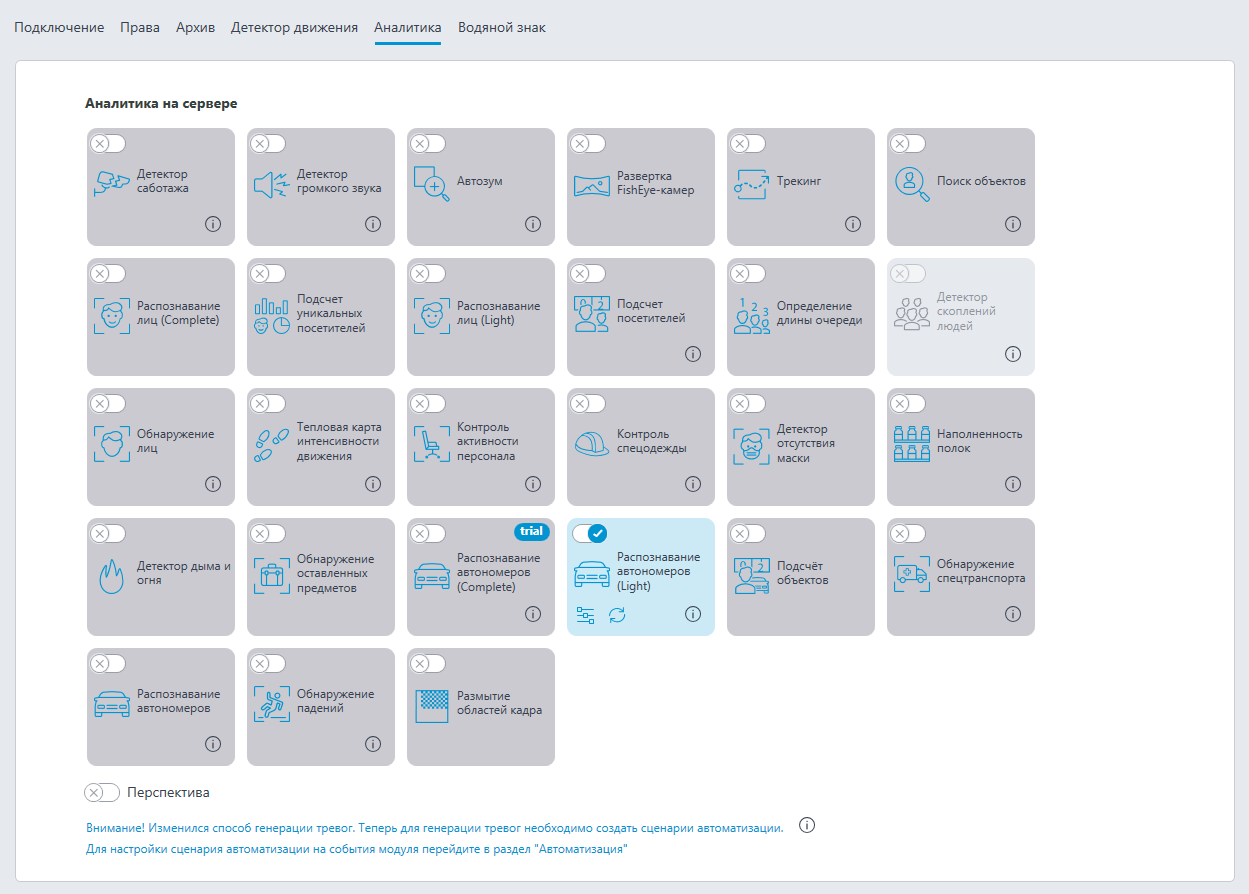
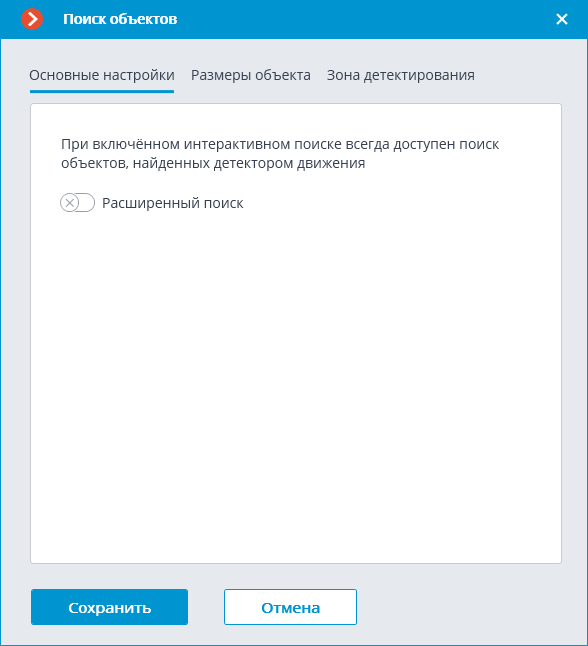
При нажатии кнопки  открывается окно настройки модуля.
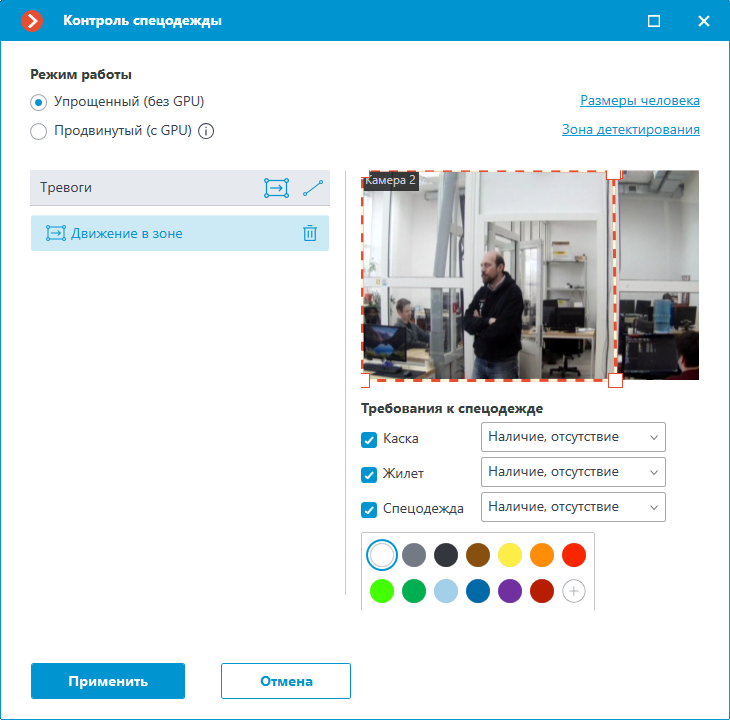
В открывшемся окне доступно два режима работы:
Упрощенный (без GPU);
Продвинутый (с GPU): Более точный нейросетевой детектор объектов.
В группе настроек Тревоги задаются ситуации, в которых будут генерироваться тревоги:
 при движении в зоне;
 при пересечении заданной линии.
Движение в зоне🔗
Для задания зоны нужно нажать кнопку . При этом в окне предварительного просмотра появится четырёхугольная зона.
Конфигурацию зоны можно изменять, перетаскивая ключевые точки в углах многоугольника. Для добавления ключевой точки нужно дважды кликнуть левой кнопкой мыши по линии; для удаления — кликнуть правой кнопкой по самой точке.
Тревога будет генерироваться при попадании в зону человека без каски, либо в каске, не соответствующего заданным параметрам.
Пересечение линии🔗
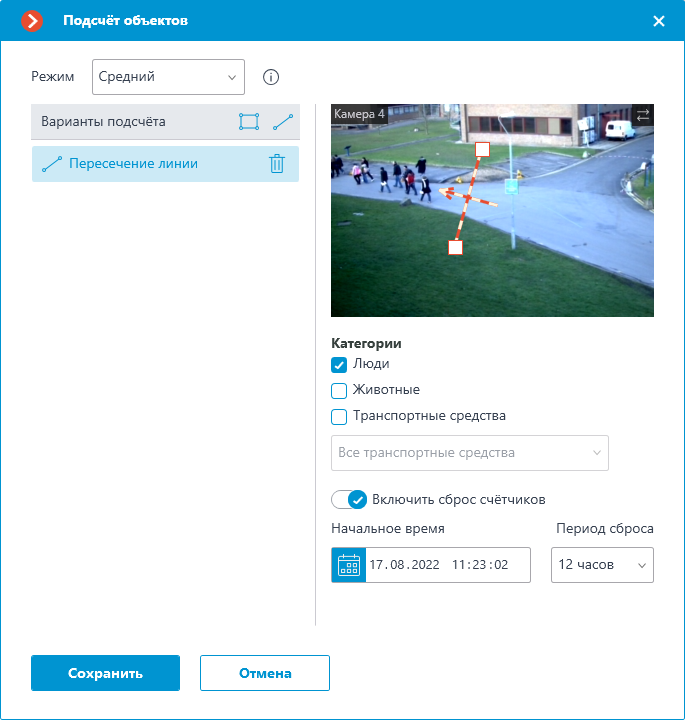
Для задания линии пересечения нужно нажать кнопку . При этом в окне предварительного просмотра появится линия.
Расположение линии можно изменять, перетаскивая ключевые точки на ее концах.
Для указания направления срабатывания нужно нажать кнопку  , размещённую в правом верхнем углу окна предварительного просмотра. При выборе только одного направления будет отображаться стрелка, указывающая заданное направление.
Тревога будет генерироваться при пересечении линии человеком без каски, либо в каске, не соответствующего заданным параметрам. Если задано направление, то тревога будет генерироваться только при пересечении людьми линии в заданном направлении.
Под окном предварительного просмотра можно задать Наличие, Отсутствие или оба значения одновременно.
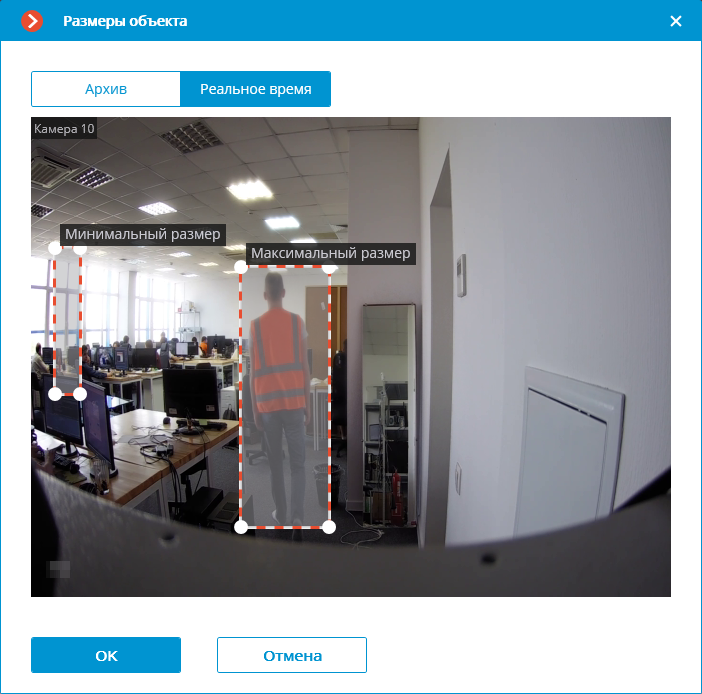
По нажатию кнопки Размеры человека откроется окно Размеры объекта. В этом окне можно задать минимальные и максимальные размеры обнаруживаемых людей.
Примечание
Будут распознаваться только те объекты, размеры которых попадают в заданный диапазон: объект не должен быть меньше установленного минимального размера и не должен превышать установленный максимальный размер.
Совет
При настройке минимальных и максимальных размеров объекта можно развернуть окно настройки на полный экран — это позволит задать рамки размеров точнее, чем в открытом окне по умолчанию.
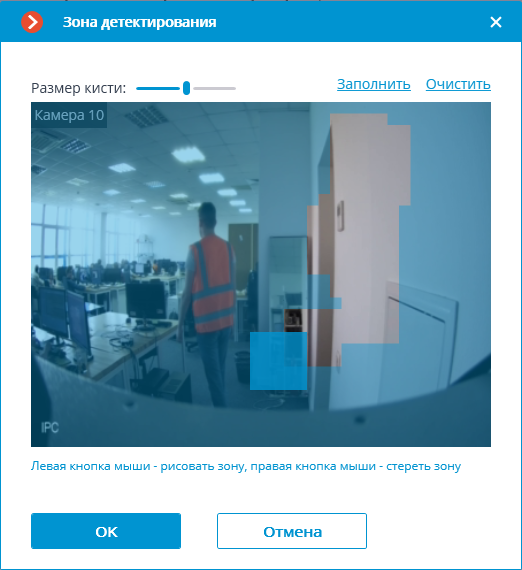
Зона детектирования — область кадра, заполненная в окне настройки полупрозрачной синей заливкой. Для изменения зоны следует пользоваться мышью: левая кнопка служит для заполнения зоны, правая — для очистки. С помощью кнопок Заполнить и Очистить можно соответственно заполнить или очистить всю область кадра. С помощью ползунка можно изменять Размер кисти: выделения.
Предупреждение
Использование модуля начнётся только после применения настроек.