Отчёт «Учет рабочего времени (Complete)»🔗
Отчёт Учет рабочего времени (Complete) строится по зонам. Под зоной подразумевается территория, на которой требуется отслеживать присутствие отдельных людей. При этом на входе в зону и на выходе из зоны лица людей должны распознаваться модулем Распознавание лиц (Complete). Для одной зоны может быть задействовано несколько камер, как на входе, так и на выходе.
Примечание
Поддерживается учёт рабочего времени для смен, переходящих на следующие календарные сутки. При этом если перерыв между последовательными появлениями в зоне достигает 4 часов и более, то эти появления относятся к разным сменам.

В отчёте доступны следующие настраиваемые параметры:

Для построения отчёта необходимо задать период времени:

Фильтры🔗
В отчёте доступны фильтры:
Зоны: выбор доступной зоны из тех, что были заданы в настройках модуля в приложении Macroscop Конфигуратор.
Группы: доступные группы из базы данных лиц.
ФИО: доступные ФИО из базы данных лиц.
Нарушения: выбор типа нарушений.

Предупреждение
Выбор зоны является обязательным для построения отчёта. Если не выбрать зону, при нажатии на кнопку Обновить отчёт не построится, и отобразится окно с предупреждением:

Рабочее время🔗
В группе настроек Рабочее время задаются параметры, по которым отслеживаются нарушения временного режима для всех распознанных лиц:
Начало смены: время начала смены. Доступны значения от 00:00 до 23:59.
Длительность смены, ч: определение длительности смены. Доступны значения от 1 до 24.
Примечание
При заданном значении параметра Длительность смены, ч отображается время, в которое закончится смена.

Предупреждение
Параметр Длительность смены, ч должен иметь значение больше 0.
Предупреждение
Если параметр Длительность смены, ч не задан, то следующие нарушения будут недоступны для отображения в отчёте:
Опоздание
Раннее завершение работы
Длительное отсутствие
Не менее, ч: суммарное время пребывания в зоне не должно быть меньше заданного в этом параметре.
Не более, ч: суммарное время пребывания в зоне не должно превышать заданное в этом параметре.
Предупреждение
Значение параметра Не менее, ч должно быть меньше значения Не более, ч.
Предупреждение
Для параметров Не менее, ч и Не более, ч могут быть заданы значения от 00:01 до 23:59.
Примечание
Параметры Не менее, ч и Не более, ч в отчёте влияют на отображение нарушений относительно столбца Присутствие на рабочем месте.
Нарушения🔗
В отчёте доступно отображение следующих нарушений:
Допустимое опоздание
Допустимое раннее завершение работы
Длительное отсутствие, более
Отсутствие на входе
Отсутствие на выходе
Примечание
Для нарушений Допустимое опоздание, Допустимое раннее завершение работы и Длительное отсутствие, более доступны значения в диапазоне от 0 до 999. В качестве единиц измерения доступны минуты и часы.
Примечание
При заданном значении 0 минут нарушением будет считаться любое положительное значение.
Предупреждение
Если выбрать нарушение, а затем очистить поля параметров Начало смены и/или Длительность смены, ч, отображение этого нарушения в отчёте будет невозможно. Для отображения необходимо повторно заполнить поля этих параметров.

Предупреждение
Для нарушений Допустимое опоздание, Допустимое раннее завершение работы и Длительное отсутствие, более поле ввода времени является обязательным для заполнения. Если очистить это поле и нажать на кнопку Обновить, отчёт не сформируется и появится окно с предупреждением:

При нажатии на кнопку Сбросить все заданные параметры и фильтры сбрасываются. Построенный отчёт при этом не сбрасывается.
Построение отчёта🔗
При нажатии на кнопку Настройка отображения отчёта откроется окно, в котором можно настроить столбцы для отображения в отчёте.

После настройки всех параметров и фильтров нажмите кнопку Обновить.

В отчёте с заданными параметрами смены отображаются следующие столбцы:
ФИО: Фамилия, имя и отчество из базы лиц.
Начало работы: Дата и время первого распознавания лица при входе в зону. Если при первой попытке входа лицо не распознано, в ячейке отчёта отображается статус Отсутствует.
Завершение работы: Дата и время последнего распознавания лица при выходе из зоны. Если при последней попытке выхода лицо не распознано, в ячейке отчёта отображается статус Отсутствует.
Опоздание: Разница между временем первого распознавания лица при входе в зону и началом смены в минутах. Если первое распознавание при входе в зону отсутствует, отображается пропуск (—).
Предупреждение
Отображение столбца Опоздание в отчёте доступно, если в панели настроек отчёта были заданы параметры смены.
Раннее завершение работы: Разница между временем последнего распознавания лица при выходе из зоны и завершением смены в минутах. Если последнее распознавание при выходе из зоны отсутствует, отображается пропуск (—).
Перерывы: Суммарное время перерывов за смены в минутах. Перерывом считается время, за которое человек отсутствовал в зоне (на рабочем месте) между началом и завершением работы.
Примечание
При наведении курсора мыши на суммарное время перерыва отобразится всплывающая подсказка, содержащая список всех перерывов с указанием времени.
Длительное отсутствие: Время самого длинного перерыва в минутах.
Общее время работы: Непрерывный отрезок времени от начала до завершения работы. Если отсутствует время начала и завершения работы, отображается пропуск (—).
Присутствие на рабочем месте: Сумма отрезков времени, когда сотрудник присутствовал на рабочем месте. Это время не включает любые отсутствия сотрудника на рабочем месте: опоздания, перерывы и т.д. Если отсутствует время начала и завершения работы, отображается пропуск (—).
Количество присутствий: Количество присутствий в зоне.
Группы: Группа, которой принадлежит лицо из базы данных.
Строки таблицы сгруппированы по датам. Для каждой даты отображаются люди, которые были зафиксированы на входе и выходе в зону.
Группировка по датам происходит в зависимости от настроек отчёта:
Если не заданы параметры смены, используется дата первого входа в зону или последнего выхода из неё (если нет даты входа).
Если параметры смены заданы, используется дата начала смены.
Примечание
Отчёт сортируется по убыванию дат.
Предупреждение
События входа в зону и выхода из неё определяются только в рамках периода, заданного в панели настроек отчёта:

Предупреждение
Параметры смены не влияют на границы временного периода, заданного для формирования отчёта.
Пример:
Если в группе настроек Рабочее время задана смена с 19:00 до 05:00, а период отчёта начинается с 19:30, то все входы, зафиксированные между 19:00 и 19:30, не будут учитываться, и в отчёте отобразится статус Отсутствует.
Присутствие человека в зоне определяется как интервал времени между входом и выходом. Один интервал равен одному присутствию. При этом время входа и выхода в рамках одного интервала может быть не определено.
Примечание
Если между интервалами прошло 4 часа и более, то эти интервалы будут относиться к разным рабочим промежуткам (сменам).
Индивидуальный отчёт🔗
Для построения индивидуального отчёта следует нажать правой кнопкой мыши по нужной строке отчёта и выбрать Построить отчёт.
Откроется индивидуальный график нахождения человека в зонах за сутки.
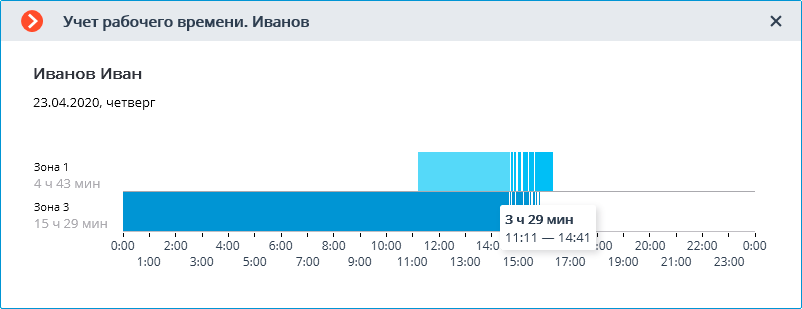
На индивидуальном графике отображаются все зоны, в которых побывал человек за выбранные сутки. Для каждой зоны отмечены фрагменты, когда человек находился в зоне. При наведении курсора на любой фрагмент всплывает подсказка, в которой указаны количество времени и интервал пребывания в зоне.
Примечание
При наведении курсора на любой из фрагментов отображается интервал пребывания в зоне (время входа и выхода). Если вход или выход не был зафиксирован, вместо времени отображается одно из значений: Отсутствие на входе или Отсутствие на выходе.
Пример:
Отсутствие на входе - 12:47.
Экспорт отчёта🔗
Для экспорта отчёта следует нажать на кнопку Экспорт в панели настроек отчёта.
Отчёт сохраняется в формате Excel (.xlsx).
Примечание
При экспорте сохраняются параметры отчёта, заданные в приложении Macroscop Клиент.
Примечание
В экспортированном отчёте начало и конец каждого перерыва отображается в отдельных столбцах.